
Скачать видео с YouTube в 4K
Если вам нужна максимальная чёткость картинки, лучше всего скачать видео с YouTube в 4K. Такое качество подходит для больших мониторов, телевизоров, презентаций и демонстраций на экранах с высоким разрешением. Сохранить ролик в 4K можно с помощью удобного Telegram-бота: вы отправляете ссылку на видео, выбираете доступное качество, и получаете файл в максимальном разрешении, которое есть у ролика на YouTube.
Сервис работает через Telegram, поэтому вам не нужно искать отдельные 4K-загрузчики, устанавливать программы или бороться с рекламой на сайтах. Всё, что требуется — ссылка на ролик и несколько свободных гигабайт на устройстве.
Что такое 4K и чем оно отличается от 1080p
4K — это формат видео с повышенным разрешением (примерно 3840×2160 пикселей). По сравнению с Full HD (1080p) 4K содержит в несколько раз больше пикселей, за счёт чего картинка выглядит более детализированной, особенно на больших экранах.
- 1080p (Full HD) — стандартное хорошее качество для ноутбуков, мониторов и смартфонов.
- 4K — повышенная чёткость для больших экранов, презентаций, монтажа и демонстраций.
Если вы чаще всего смотрите видео на телефоне или обычном ноутбуке, обычно хватает 1080p. Для максимального качества и работы с деталями (монтаж, показ на ТВ, демонстрации на больших экранах) уже имеет смысл скачать ролик в 4K. Для Full HD есть отдельная инструкция как скачать видео с YouTube в 1080p.
Как скачать видео с YouTube в 4K через Telegram-бота
Инструкция подходит и для телефона, и для компьютера. Отличается только место, куда вы сохраняете файл (память телефона или папка на диске).
- Откройте YouTube и найдите видео, которое вы хотите скачать в 4K.
- Убедитесь, что в настройках качества самого плеера доступно значение 2160p / 4K.
- Скопируйте ссылку на ролик (через кнопку «Поделиться» в приложении или из адресной строки браузера).
- Перейдите к Telegram-боту для скачивания видео с YouTube.
- Отправьте боту ссылку на видео.
- Дождитесь обработки ролика — бот покажет список доступных качеств и форматов (в том числе 4K, если оно есть в исходном ролике).
- Выберите 4K, дождитесь формирования файла и сохраните его на устройство.
Важно понимать, что если у исходного видео на YouTube нет 4K, бот не сможет «создать» это качество. В таком случае будут доступны только те варианты, которые есть у ролика: например, 1080p или 720p.
Скачать видео в 4K на компьютер
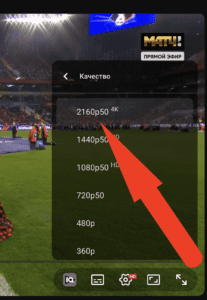
Скачивать 4K-видео удобнее всего на компьютер: такие файлы могут быть большими по размеру, и хранить их на жёстком диске проще, чем в памяти телефона.
- Откройте YouTube в браузере и скопируйте ссылку на видео с поддержкой 4K.
- Запустите Telegram Desktop или веб-версию Telegram.
- Откройте бота для скачивания видео с YouTube и отправьте ему ссылку.
- Выберите качество 4K (если бот предлагает выбор).
- После получения файла сохраните его через «Сохранить как…» в нужную папку (например, на внешний диск или в каталог с медиафайлами).
Общий процесс скачивания на ПК описан более подробно на странице как скачать видео с YouTube на компьютер.
Скачать видео в 4K на телефон
Сохранить 4K-видео на смартфон тоже возможно, но нужно учитывать два момента: размер файла и свободное место в памяти устройства.
- Отправьте ссылку на 4K-видео боту через специальную ссылку.
- Выберите формат 4K, если он доступен.
- Дождитесь загрузки файла и сохраните его в галерею или файловый менеджер телефона.
Имейте в виду, что 4K-файлы занимают много места и могут «весить» несколько гигабайт. Если вы редко смотрите ролики в максимальном качестве на телефоне, возможно, будет достаточно 1080p — об этом мы рассказываем на странице как скачать видео с YouTube на телефон.
Когда действительно нужен 4K, а когда хватит 1080p
4K — это не всегда «обязательно». Иногда скачивание в таком качестве только занимает лишнее место на диске, при этом заметной разницы с 1080p на конкретном экране не видно.
- Выберите 4K, если: вы смотрите видео на большом телевизоре, 4K-мониторе, используете ролики для монтажа, презентаций или демонстраций на больших экранах.
- Достаточно 1080p, если: вы смотрите ролики на телефоне, ноутбуке или обычном мониторе и хотите хорошее качество без огромных файлов.
Если вы сомневаетесь, можно сначала протестировать оба варианта на одном и том же ролике: скачать его в 1080p и 4K, посмотреть на своём устройстве и понять, видна ли разница в вашем сценарии. Инструкцию по Full HD вы найдёте здесь: как скачать видео с YouTube в 1080p.
Преимущества использования Telegram-бота для скачивания 4K-видео
Отдельные сайты и программы для скачивания 4K-видео могут работать нестабильно или требовать установки дополнительного ПО. Telegram-бот делает процесс проще:
- Никаких установок. Не нужно ставить отдельные программы — достаточно Telegram.
- Минимум рекламы. Нет агрессивных баннеров и фейковых кнопок скачивания.
- История файлов. Скачанные 4K-ролики остаются в чате, их можно переслать или скачать повторно.
- Единый интерфейс. Один и тот же бот подходит и для обычного качества, и для Full HD, и для 4K.
Если вам нужен не видеоряд, а только звук (подкаст, лекция, музыка), нет смысла скачивать 4K — быстрее и удобнее сохранить аудио в формате MP3. Для этого есть отдельная инструкция как скачать музыку с YouTube в MP3.
Часто задаваемые вопросы
Чаще всего причина в самом ролике: если на YouTube у видео нет варианта 2160p / 4K, скачать его в этом качестве невозможно. Проверьте настройки качества в плеере YouTube. Если максимальное значение — 1080p, то получить 4K-файл технически нельзя.
4K-файлы содержат гораздо больше данных, чем 1080p, поэтому они заметно тяжелее и требуют больше времени на загрузку. Чем длиннее ролик и выше качество, тем крупнее файл и тем выше требования к скорости интернет-соединения и свободному месту на устройстве.
Нет, сервис не может улучшить качество исходного ролика выше того, что есть на YouTube. Если оригинал загружен в 720p или 1080p, конвертация в 4K просто растянет картинку, но не добавит реальной детализации. Лучше скачивать видео в том максимальном качестве, которое доступно у исходного ролика.