
Скачать видео с YouTube на телефон
Скачать видео с YouTube на телефон проще всего через Telegram-бота. Не нужно устанавливать отдельные приложения, искать рабочие сайты или бороться с рекламой — достаточно отправить ссылку на ролик боту, и он вернёт готовый файл, который можно сохранить в память смартфона. Сервис подходит как для Android, так и для iPhone.
После того как бот обработает ссылку, вы получите файл прямо в чате Telegram. Дальше останется нажать на кнопку скачивания и сохранить видео в галерею или файловый менеджер телефона.
Способы скачать видео с YouTube на телефон
Существует несколько вариантов, как сохранить ролик с YouTube на смартфон:
- через онлайн-сайты в браузере;
- через специальные приложения для скачивания;
- через программы на компьютере с последующей отправкой файла на телефон;
- через Telegram-бота (самый простой способ для Android и iOS).
Онлайн-сайты часто перегружены рекламой и могут некорректно работать на мобильных устройствах, отдельные приложения приходится искать и устанавливать. Поэтому для большинства пользователей оптимальный вариант — скачивать видео с YouTube на телефон через Telegram.
Пошаговая инструкция: как скачать видео с YouTube на телефон через Telegram
Ниже — подробный алгоритм, который подходит и для Android, и для iPhone. Главное, чтобы на телефоне был установлен Telegram и был доступ к YouTube.
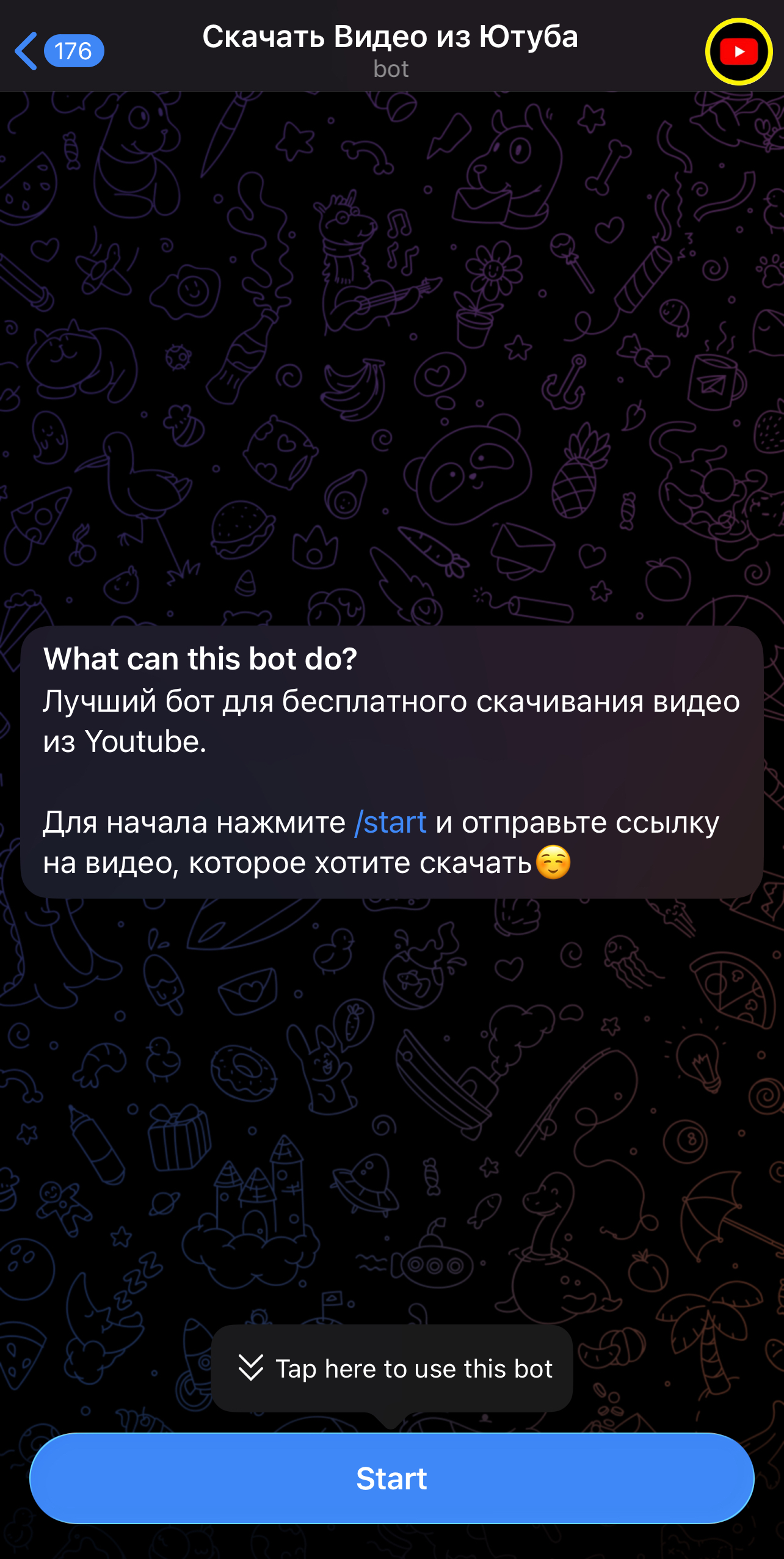
- Откройте приложение YouTube на телефоне и найдите нужный ролик.
- Нажмите кнопку «Поделиться» под видео и выберите пункт «Копировать ссылку».
- Перейдите в Telegram-бота для скачивания видео с YouTube.
- Вставьте ссылку в поле ввода сообщения и отправьте её боту.
- Дождитесь, пока бот обработает ролик, и выберите нужный формат (видео MP4 или только звук MP3 — если эта функция доступна).
- Нажмите на полученный файл и сохраните его в память телефона (в галерею или в загрузки, в зависимости от модели устройства).
После сохранения видео вы сможете смотреть ролик в офлайне — без интернета, рекламы и подгрузки качества.
Скачать видео с YouTube на Android
На смартфонах Android процесс выглядит максимально просто. Основные шаги такие же, как в общей инструкции, но есть пару нюансов при сохранении файла.
- После того как бот отправит видео, нажмите на него, чтобы открыть встроенный плеер Telegram.
- Нажмите на иконку с тремя точками или кнопку «⋮» (в правом верхнем углу) и выберите пункт «Сохранить в галерею» или «Сохранить в загрузки».
- Видео появится в стандартной галерее или в папке «Загрузки» вашего телефона, откуда его можно открыть любым видеоплеером.
Подробнее о скачивании через Android-смартфоны мы разбираем в отдельной статье как скачать видео с YouTube на Android.
Скачать видео с YouTube на iPhone
На устройствах Apple (iPhone, iPad) скачивание видео с YouTube немного отличается, но общий принцип тот же: ссылка → бот → файл → сохранение в «Фото» или «Файлы».
- Откройте видео на YouTube и скопируйте ссылку через «Поделиться» → «Копировать ссылку».
- Перейдите к боту для скачивания видео и отправьте ему эту ссылку.
- Когда видео загрузится в чат, нажмите на иконку «поделиться» или кнопку дополнительных действий.
- Выберите «Сохранить видео» — файл появится в приложении «Фото».
Более детальный разбор для техники Apple — на странице как скачать видео с YouTube на iPhone.
Скачать только звук с YouTube на телефон
Иногда от ролика нужен только звук: подкаст, лекция, вебинар или музыкальный клип. В этом случае удобнее получить аудио в формате MP3 и слушать его в плеере на телефоне.
Если ваш Telegram-бот поддерживает выгрузку аудио, всё происходит по тому же сценарию: вы отправляете ссылку, выбираете режим «только звук» и сохраняете файл как обычную музыку. Подробнее об этом мы рассказываем на странице скачать звук с YouTube (MP3).
Преимущества Telegram-бота для скачивания видео на телефон
Почему мы рекомендуем именно вариант с Telegram, а не отдельные сайты или приложения?
- Не нужно ничего устанавливать. Если у вас уже есть Telegram, достаточно добавить бота один раз.
- Удобно на телефоне. Всё происходит в том же приложении, где и обычные чаты.
- Без лишней рекламы. Нет десятков баннеров и всплывающих окон, как на многих сайтах.
- История файлов. Все скачанные видео остаются в переписке, их легко найти и переслать.
- Работает и на ПК. При необходимости тот же бот можно открыть в Telegram Desktop и скачивать видео на компьютер.
Часто задаваемые вопросы
Если вам нужен простой сервис для сохранения роликов на любые устройства, посмотрите главную страницу Telegram-сервиса для скачивания видео с YouTube.
Иногда Telegram по умолчанию сохраняет файлы в папку «Загрузки» или внутреннее хранилище. Проверьте настройки автосохранения медиа в Telegram, а также посмотрите папку «Файлы» или «Загрузки» на вашем устройстве.
Технически можно, но многое зависит от ограничений сервиса, свободной памяти телефона и стабильности интернет-соединения. Чем длиннее ролик, тем больше весит файл и тем дольше он будет скачиваться.
Сервис предназначен для удобного сохранения роликов для личного офлайн-просмотра. Использование скачанных материалов за пределами личного просмотра (публикация, переразмещение, коммерческое использование) может нарушать авторские права и правила YouTube. Пожалуйста, уважайте права правообладателей.