
Скачать видео с YouTube на компьютер
Скачать видео с YouTube на компьютер проще всего через Telegram-бота. Вам не нужно устанавливать дополнительные программы, искать рабочие сайты и закрывать всплывающую рекламу — достаточно отправить ссылку на ролик боту, дождаться обработки и сохранить готовый файл на диск. Сервис работает как в Telegram Desktop, так и в веб-версии Telegram.
После того как бот подготовит файл, вы сможете сохранить видео в выбранную папку на компьютере и открыть его в любом медиаплеере. При необходимости ролик можно перекинуть на флешку, внешний диск или отправить себе на другие устройства.
Способы скачать видео с YouTube на ПК
Сохранить видео с YouTube на компьютер можно несколькими способами:
- через онлайн-сайты для скачивания видео;
- через программы и расширения для браузера;
- через мобильное приложение с последующей пересылкой файла на ПК;
- через Telegram-бота (удобно и без установки дополнительного ПО).
Онлайн-сайты часто перегружены рекламой и могут работать нестабильно, программы нужно сначала найти и установить, а расширения иногда блокируют сами браузеры. Поэтому для большинства пользователей оптимальный вариант — скачивать видео с YouTube на компьютер через Telegram.
Как скачать видео с YouTube на компьютер через Telegram
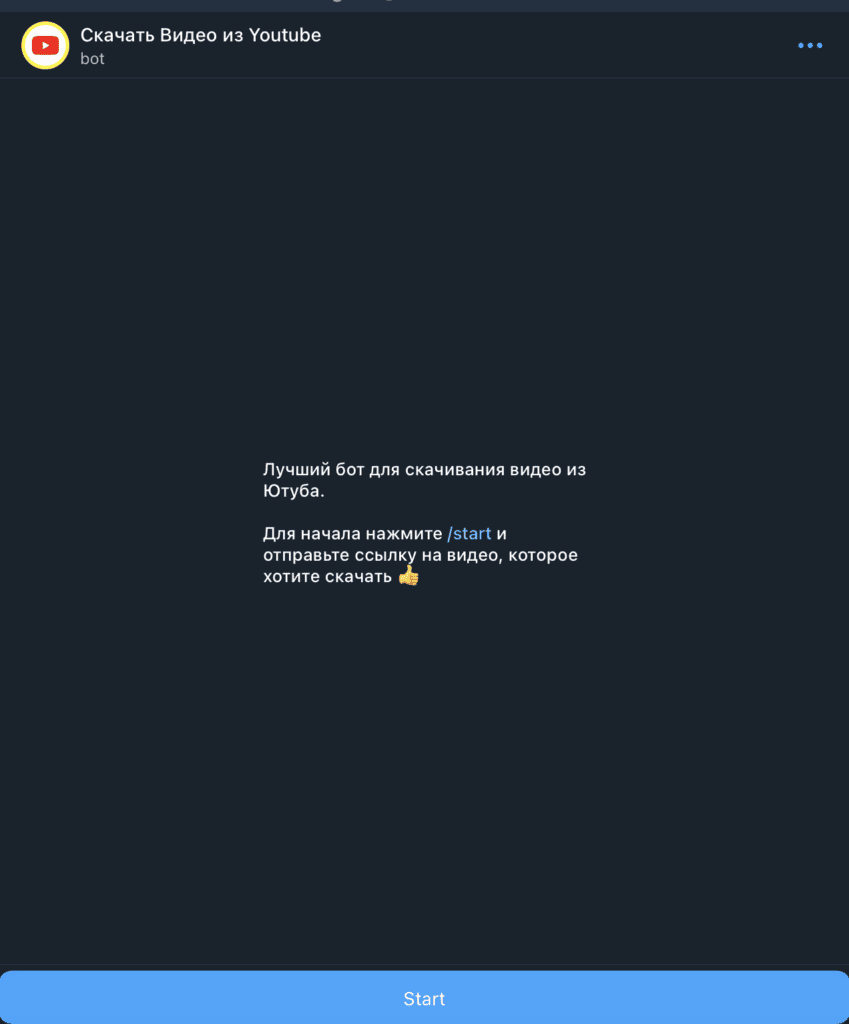
Ниже — пошаговая инструкция, как сохранить ролик с YouTube на компьютер при помощи Telegram-бота. Она подходит как для Windows, так и для macOS, главное — иметь доступ к Telegram и YouTube.
- Откройте YouTube в браузере и найдите видео, которое хотите скачать.
- Скопируйте ссылку на ролик из адресной строки браузера.
- Запустите Telegram Desktop или откройте веб-версию Telegram в браузере.
- Перейдите к Telegram-боту для скачивания видео с YouTube.
- Вставьте скопированную ссылку в поле ввода сообщения и отправьте её боту.
- Дождитесь обработки ролика и выберите нужный формат (видео MP4 или, при необходимости, только звук в MP3).
- Нажмите правой кнопкой мыши по полученному файлу и выберите «Сохранить как…», указав нужную папку на диске.
После сохранения видео вы сможете просматривать его в офлайне — без рекламы, зависаний и привязки к аккаунту YouTube.
Скачать видео с YouTube на Windows
На компьютерах с Windows удобнее всего использовать Telegram Desktop. После установки клиента и авторизации вы сможете не только писать сообщения, но и сохранять большие файлы прямо на диск.
- Откройте бот через специальную ссылку и отправьте ему ссылку на ролик.
- Когда видео будет готово, кликните по нему правой кнопкой мыши.
- Выберите пункт «Сохранить как…» и укажите папку на диске (например, «Загрузки» или отдельную папку для видео).
- Откройте сохранённый файл в любом видеоплеере: стандартном проигрывателе Windows или сторонних программах (VLC, MPC и т.п.).
Общий подход для других сценариев описан в статье как скачать видео с YouTube, где разобраны все основные способы и даны дополнительные примеры.
Скачать видео с YouTube на macOS
На Mac принцип тот же: вы можете использовать десктопный Telegram-клиент или веб-версию в браузере, а затем сохранить полученный файл в «Загрузки» или любую другую папку в Finder.
- Запустите Telegram на Mac и откройте бота для скачивания видео.
- Отправьте ему ссылку на ролик с YouTube.
- После обработки нажмите на иконку меню рядом с файлом и выберите «Save As…» / «Сохранить как…».
- Выберите папку (например, «Загрузки» или отдельную директорию для медиа) и сохраните видео.
Сохранённый файл можно открыть в приложении «QuickTime Player» или любом другом видеопроигрывателе.
Скачать только звук с YouTube (MP3) на компьютер
Если вам не нужно видео, а важен только звук — подкаст, лекция или музыка, — удобнее скачать именно аудиодорожку в формате MP3. Это занимает меньше места и удобнее для фонового прослушивания.
При наличии в боте режима «только аудио» процесс будет таким же, как при скачивании видео: ссылка на ролик → выбор формата MP3 → сохранение файла на компьютер. Подробнее это разобрано на странице как скачать музыку с YouTube в MP3.
Преимущества Telegram-бота перед программами и сайтами
Использовать Telegram для скачивания видео с YouTube на ПК зачастую удобнее, чем ставить отдельные программы или каждый раз искать рабочий сайт.
- Ничего лишнего. Нет навязчивых баннеров, всплывающих окон и фейковых кнопок «Download».
- Кроссплатформенность. Один и тот же бот работает на Windows, macOS и в браузере.
- История загрузок. Видео и аудио остаются в чате, к ним легко вернуться или переслать в другой диалог.
- Гибкость. Можно скачивать файлы на ПК, а потом через Telegram отправлять их на телефон или наоборот.
- Минимум настроек. Не нужно разбираться в сложных параметрах — достаточно ссылки на ролик.
Если вы чаще скачиваете видео именно на смартфон, посмотрите отдельную инструкцию как скачать видео с YouTube на телефон.
Безопасность и авторские права
При работе с любыми сервисами для скачивания видео важно учитывать два аспекта: техническую безопасность и правовые ограничения.
- Не устанавливайте подозрительные программы. Не загружайте ПО с неизвестных источников, особенно если оно требует расширенных прав на доступ к системе.
- Скачивайте ролики для личного просмотра. Использование сохранённых видео за пределами личного офлайн-просмотра (публикация, переразмещение, коммерческое использование) может нарушать авторские права и правила YouTube.
Часто задаваемые вопросы
На время обработки влияет длительность ролика, качество исходного видео, нагрузка на сервис и стабильность интернет-соединения. Если видео очень длинное или YouTube меняет технические параметры, обработка может занимать больше времени или временно быть недоступной.
Ограничения по размеру и длительности роликов зависят от настроек конкретного сервиса и Telegram-бота. Как правило, очень длинные видео и файлы большого объёма могут не поддерживаться или обрабатываться с ограничениями.
Использование скачанных с YouTube роликов в личных или коммерческих проектах регулируется авторским правом и правилами платформы. Если вы планируете публиковать, изменять или монетизировать такой контент, убедитесь, что у вас есть разрешение правообладателя или подходящая лицензия.